مدیریت ایجنت‌ها

مدیریت کامل نمایندگان (Agents)

کنترل موجودی بکسک پول، ثبت پرداخت‌ها، مدیریت بدهی‌ها و تسویه‌حساب — همه چیز در یک صفحه.

صفحه اصلی ایجنت‌ها
۰۱

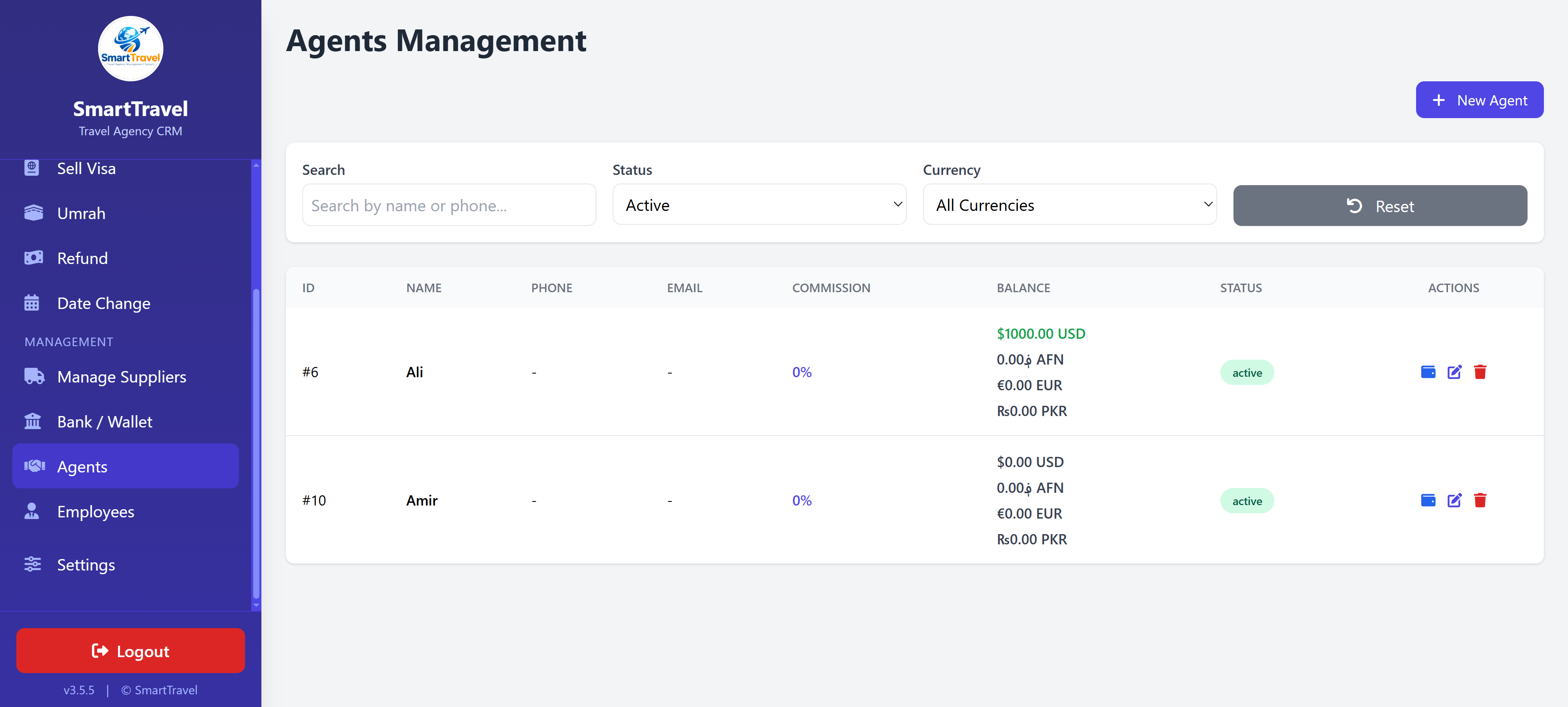
صفحه اصلی ایجنت‌ها (Agents Management)

در این صفحه، لیست تمام نمایندگان (ایجنت‌های) فعال سیستم را می‌بینید. در جدول اصلی، نام ایجنت، شماره تماس، درصد کمیسیون (Commission)، موجودی (Balance) و وضعیت (Status) قابل مشاهده است.

موجودی هر ایجنت در چهار ارز مختلف (دالر، افغانی، یورو و کلدار) نمایش داده می‌شود تا بتوانید وضعیت مالی او را به طور دقیق بررسی کنید. دکمه «New Agent» در بالا برای ثبت نماینده جدید است.
بکسک پول ایجنت
۰۲

بکسک پول ایجنت (Agent Wallet)

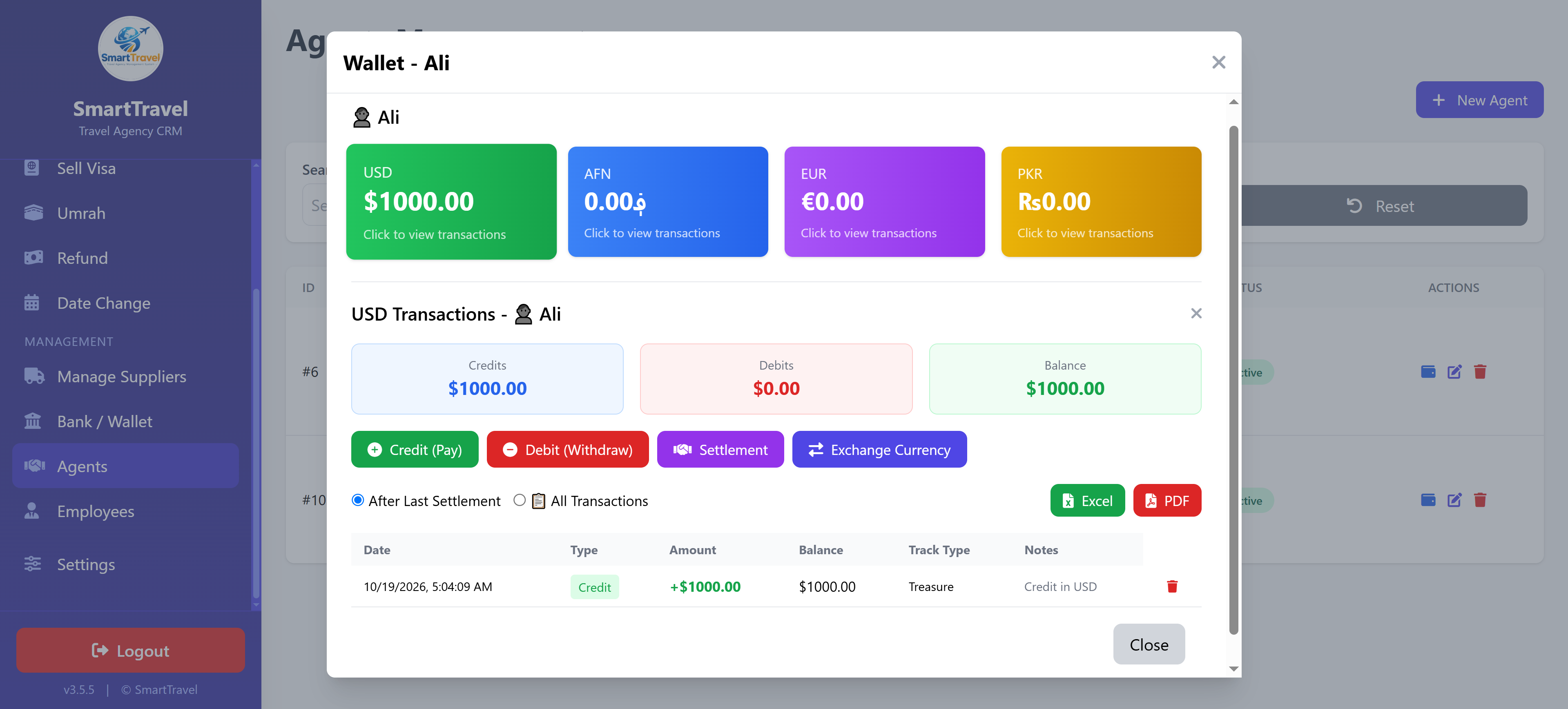
با کلیک روی آیکون بکسک پول در جدول، پنجره‌ای باز می‌شود که موجودی ایجنت در ۴ ارز (دالر، افغانی، یورو و کلدار) را نشان می‌دهد.

در پایین این پنجره، بخش «تراکنش‌های ارز» قرار دارد که شامل سه کارت «اعتبار (Credits)»، «بدهی (Debits)» و «موجودی (Balance)» است. در جدول پایین، تمام تراکنش‌های ایجنت با تاریخ، نوع، مبلغ و توضیحات ثبت شده‌اند.

فرم ثبت اعتبار
۰۳

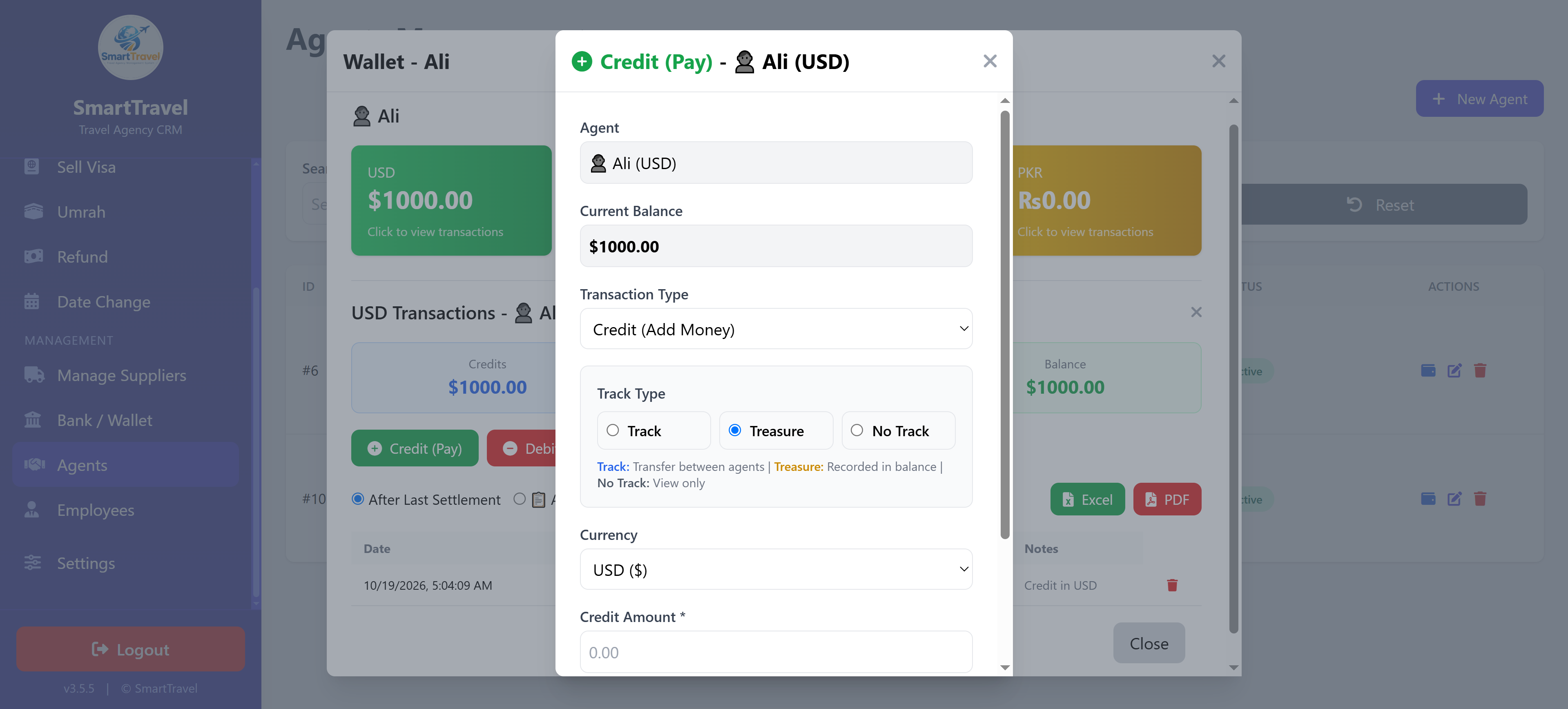
فرم ثبت اعتبار (Credit Form)

اگر می‌خواهید به موجودی ایجنت اضافه کنید (مثلاً پولی به شما پرداخت کرده است)، از دکمه Credit (Pay) در صفحه بکسک پول استفاده می‌کنید.

در فرم باز شده، نام ایجنت و موجودی فعلی او نمایش داده می‌شود. نوع تراکنش روی Credit (Add Money) قرار دارد. شما باید روش تراکنش (Track Type)، ارز (Currency) را انتخاب کرده و سپس دکمه Process را بزنید.

ثبت اعتبار با مبلغ
۰۴

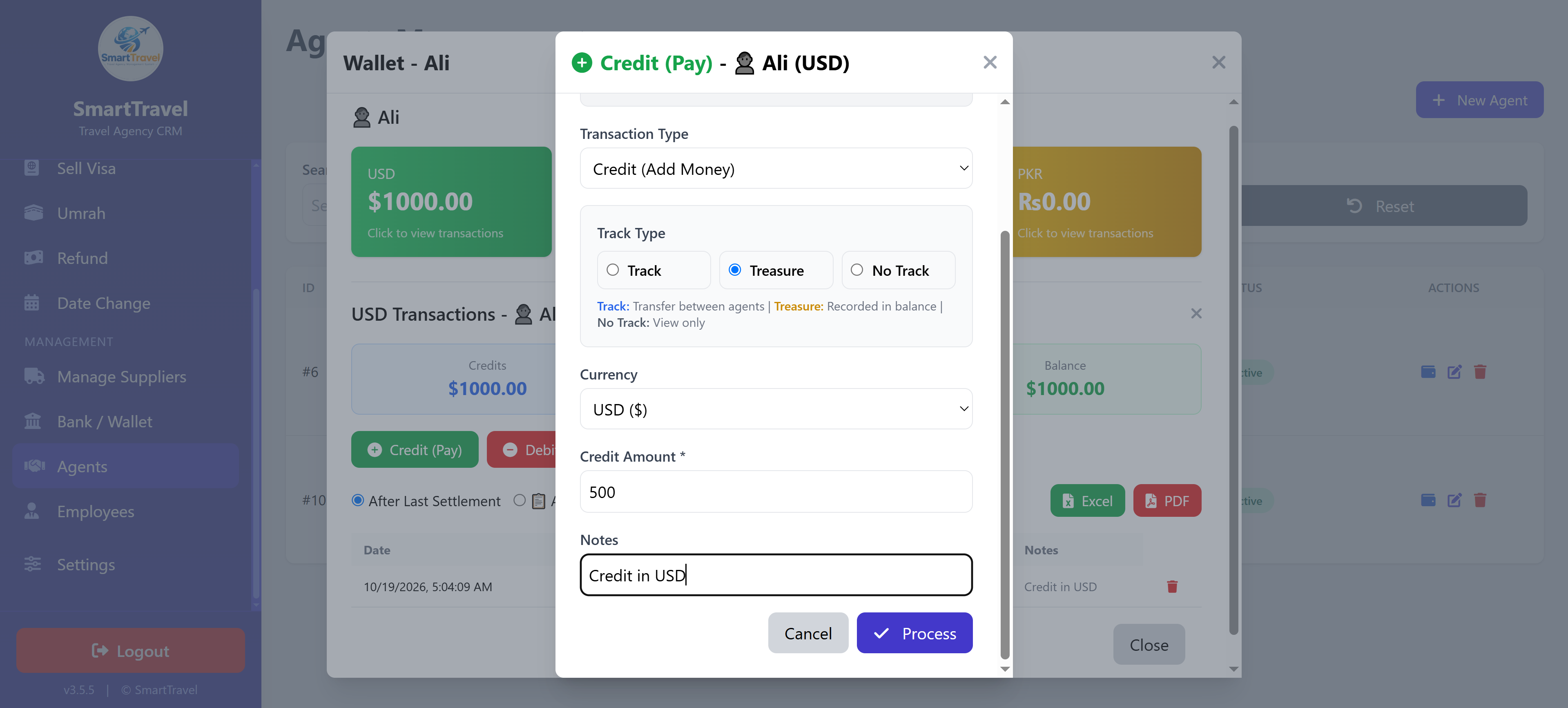
ثبت اعتبار با مبلغ (Credit with Amount)

در این مرحله، شما مبلغ مورد نظر را در فیلد Credit Amount وارد می‌کنید (مثلاً ۵۰۰ دالر) و در فیلد Notes توضیحی می‌نویسید.

با کلیک روی دکمه Process، مبلغ به موجودی ایجنت اضافه می‌شود و تراکنش در تاریخچه بکسک پول او ثبت می‌گردد.

فرم ثبت بدهی
۰۵

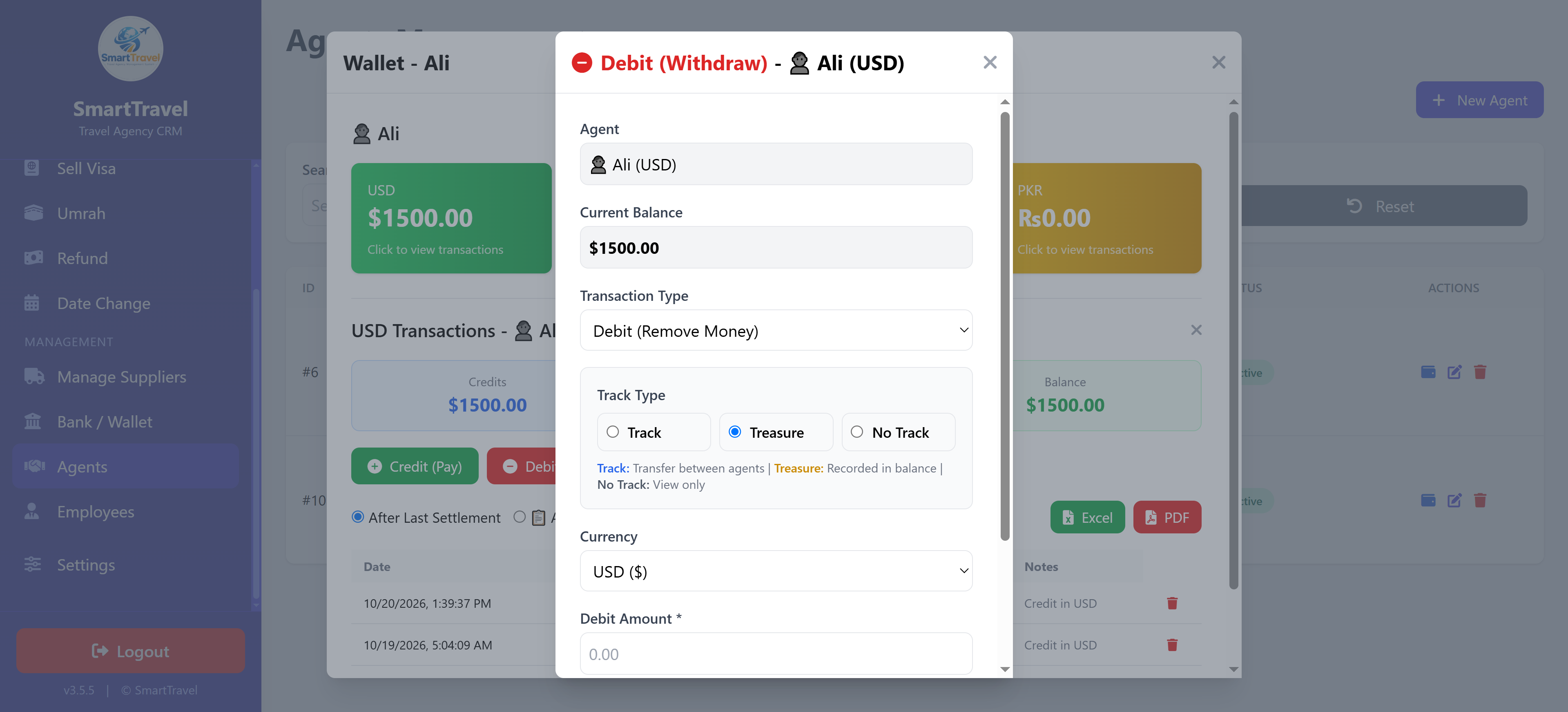
فرم ثبت بدهی (Debit Form)

اگر ایجنت از موجودی خودش پولی برداشت می‌کند یا هزینه‌ای را از حساب او کسر می‌کنید، از دکمه Debit (Withdraw) استفاده می‌کنید.

دقیقاً مثل ثبت اعتبار، فرم باز می‌شود اما نوع تراکنش روی Debit (Remove Money) قرار دارد. باید روش تراکنش و ارز را انتخاب کنید.

ثبت بدهی با مبلغ
۰۶

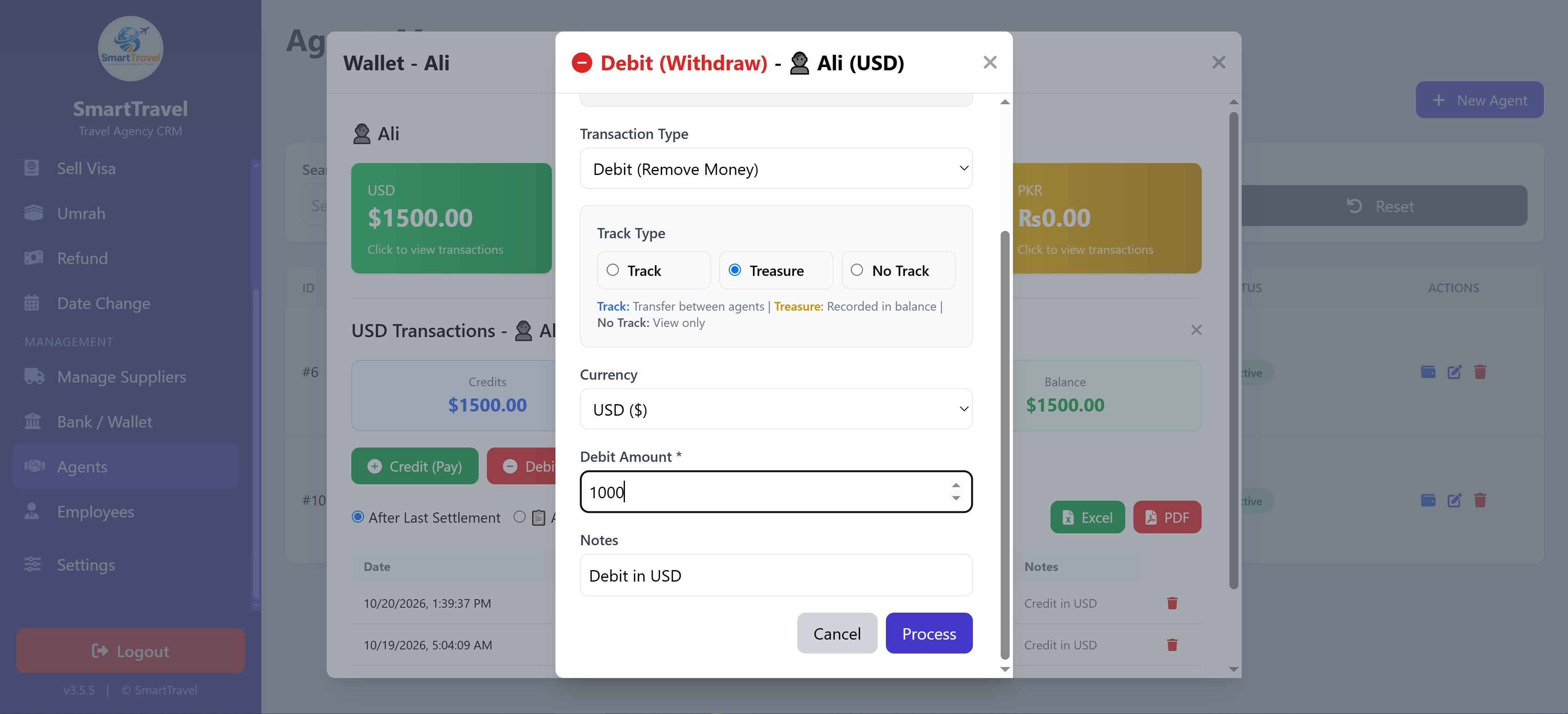
ثبت بدهی با مبلغ (Debit with Amount)

در این مرحله، مبلغی که باید از حساب ایجنت کسر شود را در فیلد Debit Amount وارد می‌کنید و توضیحات را می‌نویسید.

با کلیک روی Process، مبلغ از موجودی ایجنت کسر شده و تراکنش ثبت می‌شود.

تسویه‌حساب
۰۷

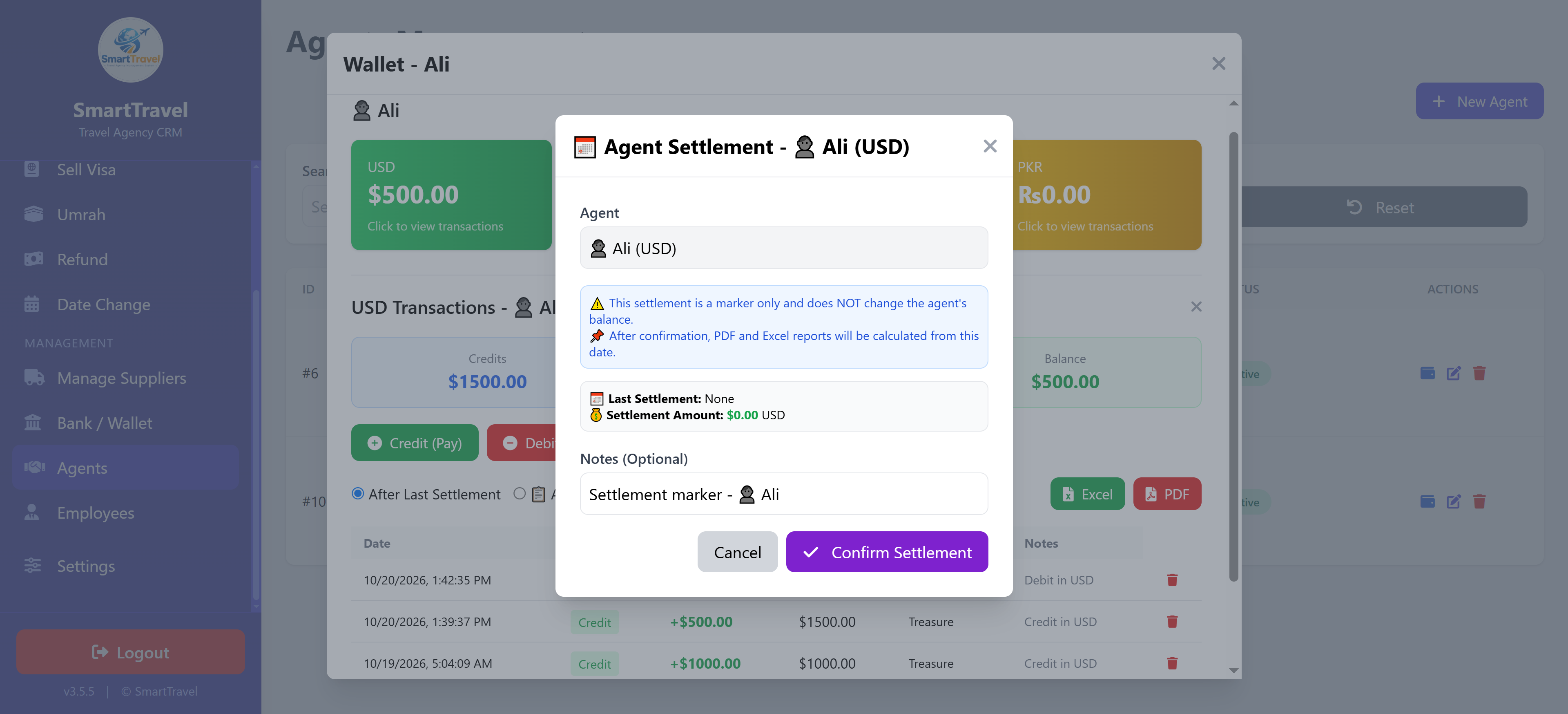
تسویه‌حساب (Agent Settlement)

دکمه Settlement برای زمانی است که می‌خواهید یک نقطه عطف در حساب ایجنت ایجاد کنید. این کار باعث می‌شود که گزارش‌های بعدی از این تاریخ به بعد محاسبه شوند.

نکته مهم: همانطور که در هشدار سیستم نوشته شده، تسویه‌حساب فقط یک «مارکر» (علامت) است و موجودی فعلی ایجنت را تغییر نمی‌دهد.

فرم تبادله ارز
۰۸

فرم تبادله ارز (Exchange Form)

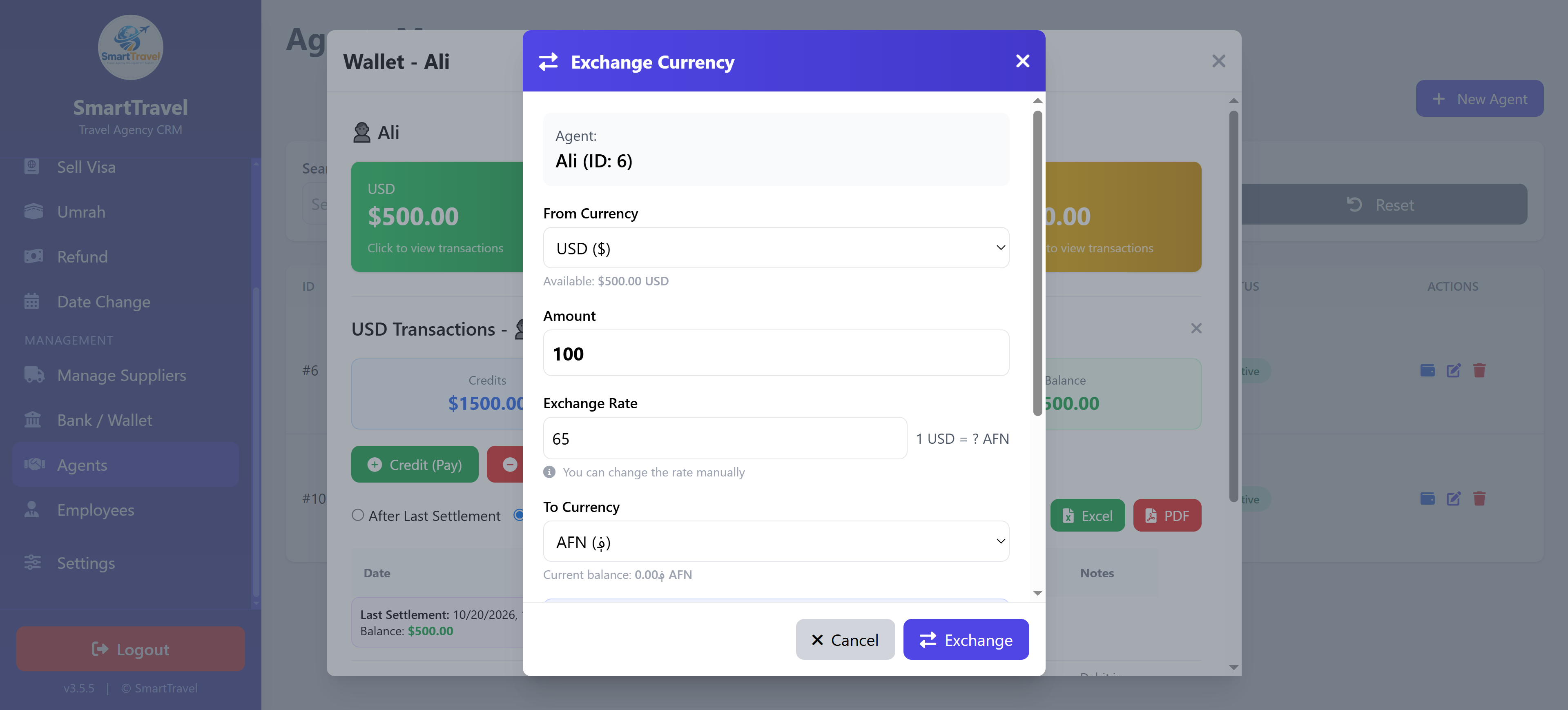
اگر ایجنت بخواهد موجودی خود را در یک ارز تبدیل کند (مثلاً دالر به افغانی)، از دکمه Exchange Currency استفاده می‌کند.

در فرم باز شده، ارز مبدا (From Currency) و مقدار آن (Amount) را وارد می‌کنید. سپس نرخ تبادله (Exchange Rate) را تنظیم کرده و ارز مقصد (To Currency) را انتخاب می‌کنید.

تبادله ارز با مبلغ
۰۹

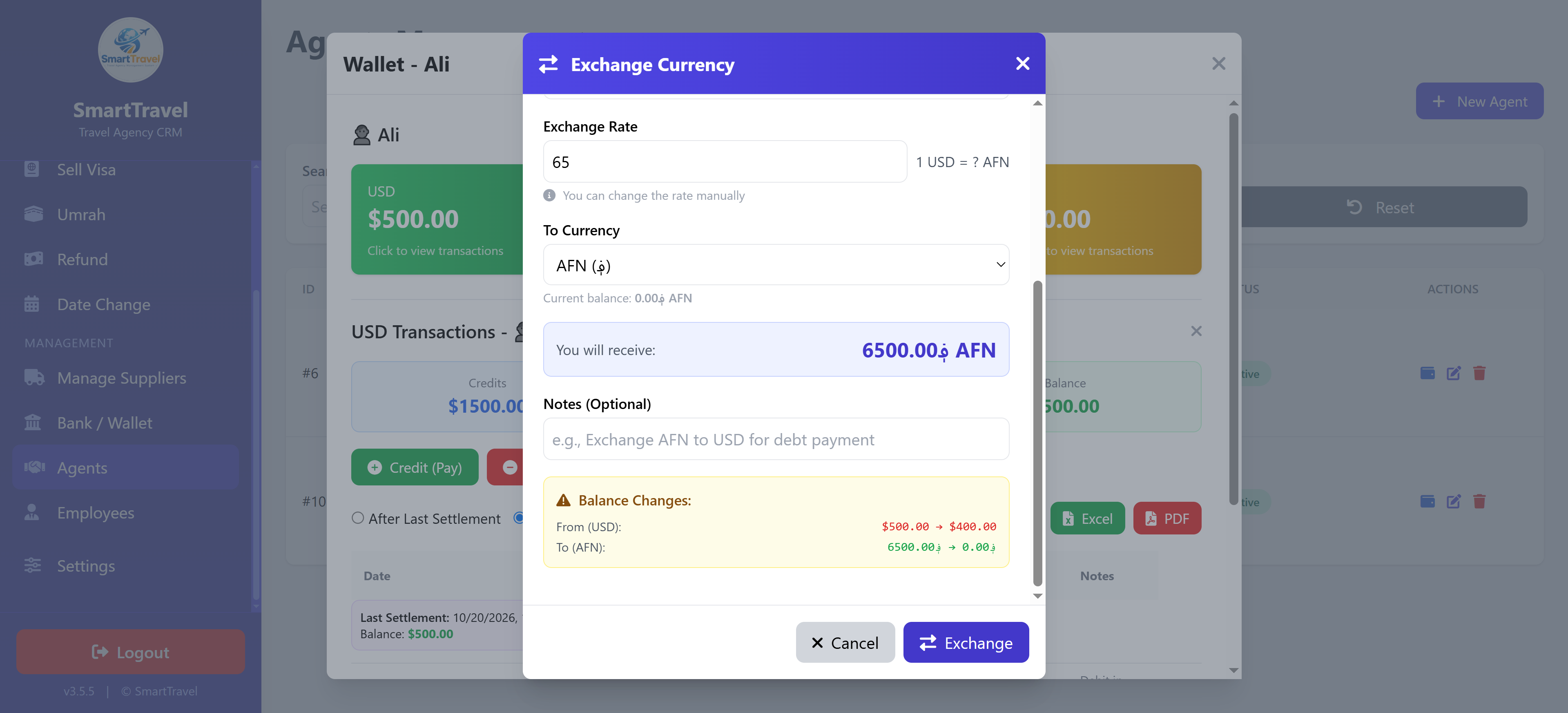
تبادله ارز با مبلغ (Exchange with Amount)

در این مرحله، مقدار ارز مبدا و نرخ تبادله را وارد می‌کنید. سیستم به صورت خودکار محاسبه می‌کند که چه مقدار از ارز مقصد به ایجنت تعلق می‌گیرد (You will receive).

همچنین در پایین فرم، پیش‌نمایش تغییرات موجودی (Balance Changes) نمایش داده می‌شود تا قبل از تایید نهایی، بدانید چه اتفاقی می‌افتد. با کلیک روی Exchange، عملیات تبادله انجام می‌شود.

آماده شروع هستید؟

دموی رایگان درخواست کنید و سیستم مدیریت ایجنت‌ها را با داده‌های واقعی خودتان ببینید.