بانک و کیف پول

مدیریت کامل امور مالی و صندوق

کنترل موجودی ارزها، ثبت درآمد و مصارف، محاسبه سود و تبادله ارز — همه چیز در یک صفحه.

صفحه اصلی بانک
۰۱

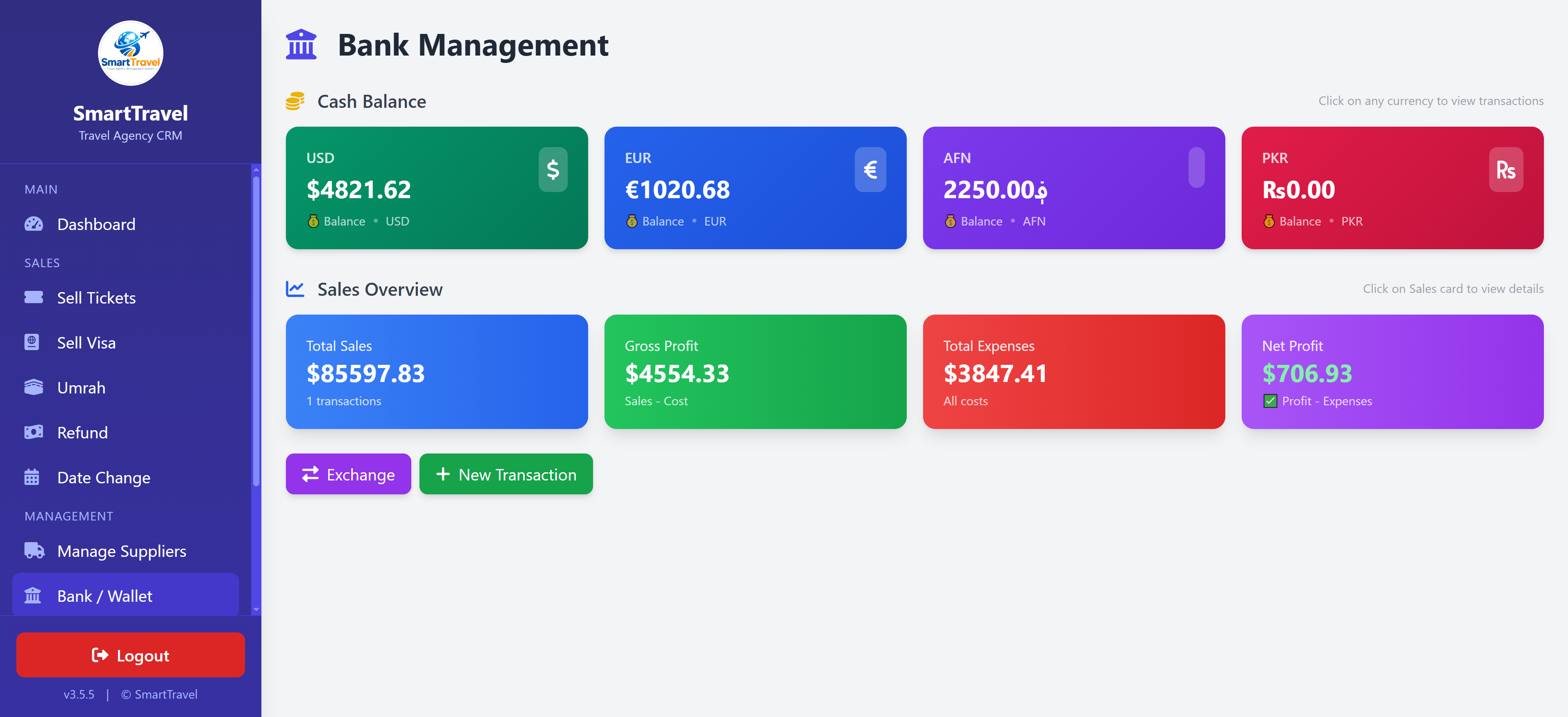
صفحه اصلی بانک (Bank Management)

در این صفحه، نمای کلی از وضعیت مالی تراول اجنسی خود را می‌بینید. بالای صفحه، موجودی صندوق (Cash Balance) در چهار ارز مختلف (دالر، یورو، افغانی و کلدار) به صورت کارت‌های رنگی نمایش داده می‌شود.

در پایین، بخش خلاصه فروش (Sales Overview) شامل کل فروش، سود ناخالص، کل مصارف و سود خالص است. دکمه‌های «تبادله ارز» و «تراکنش جدید» نیز برای عملیات مالی در دسترس هستند.

جزئیات تراکنش‌های USD
۰۲

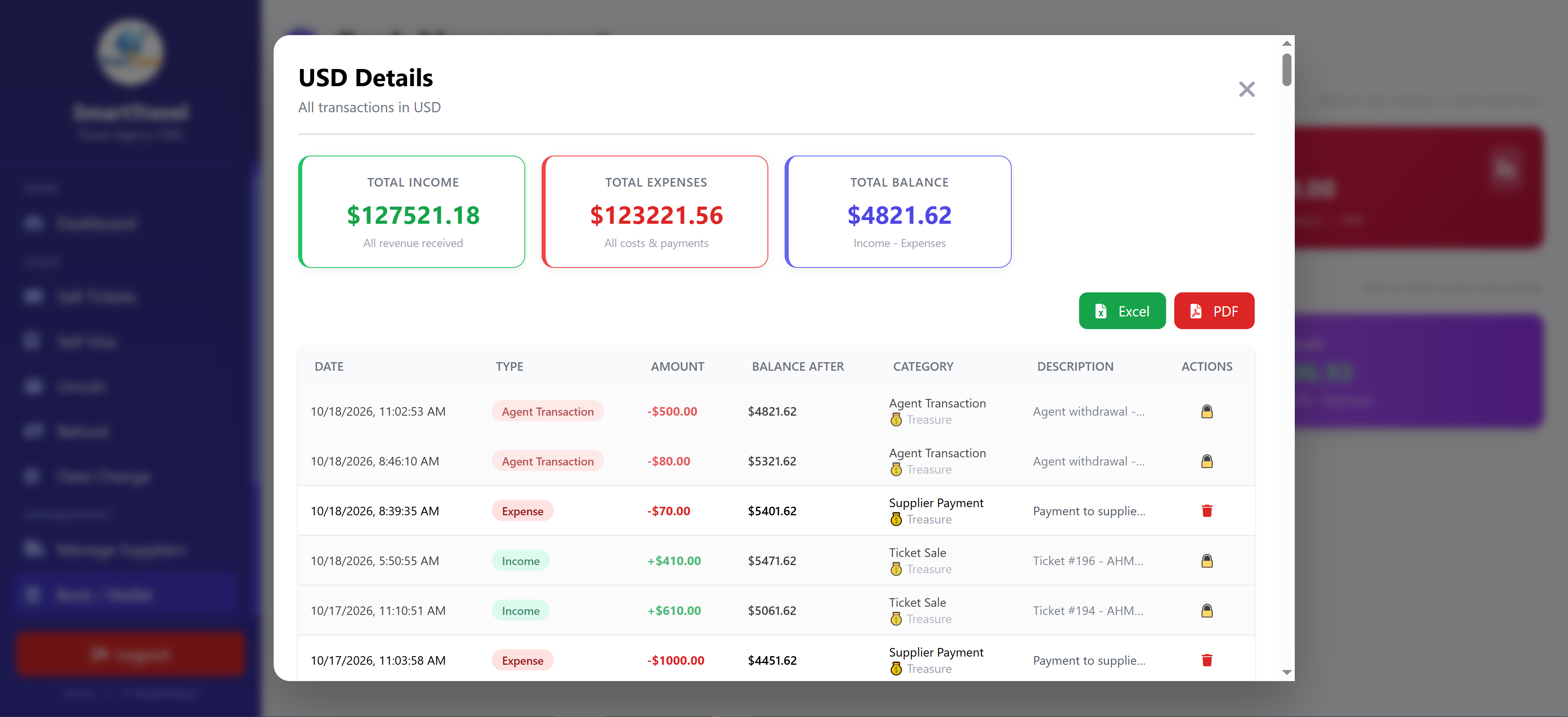
جزئیات تراکنش‌ها (Currency Details)

با کلیک روی هر کدام از کارت‌های ارز در صفحه اصلی، پنجره‌ای باز می‌شود که تمام تراکنش‌های مرتبط با آن ارز را نشان می‌دهد.

در بالای این پنجره، سه کارت «کل درآمد (Total Income)»، «کل مصارف (Total Expenses)» و «موجودی نهایی (Total Balance)» قرار دارد. جدول پایین، تمام تراکنش‌های ورودی و خروجی (مثل فروش تکت، پرداخت به سپلایر یا برداشت نماینده) را با جزئیات دقیق نشان می‌دهد.

جزئیات فروش
۰۳

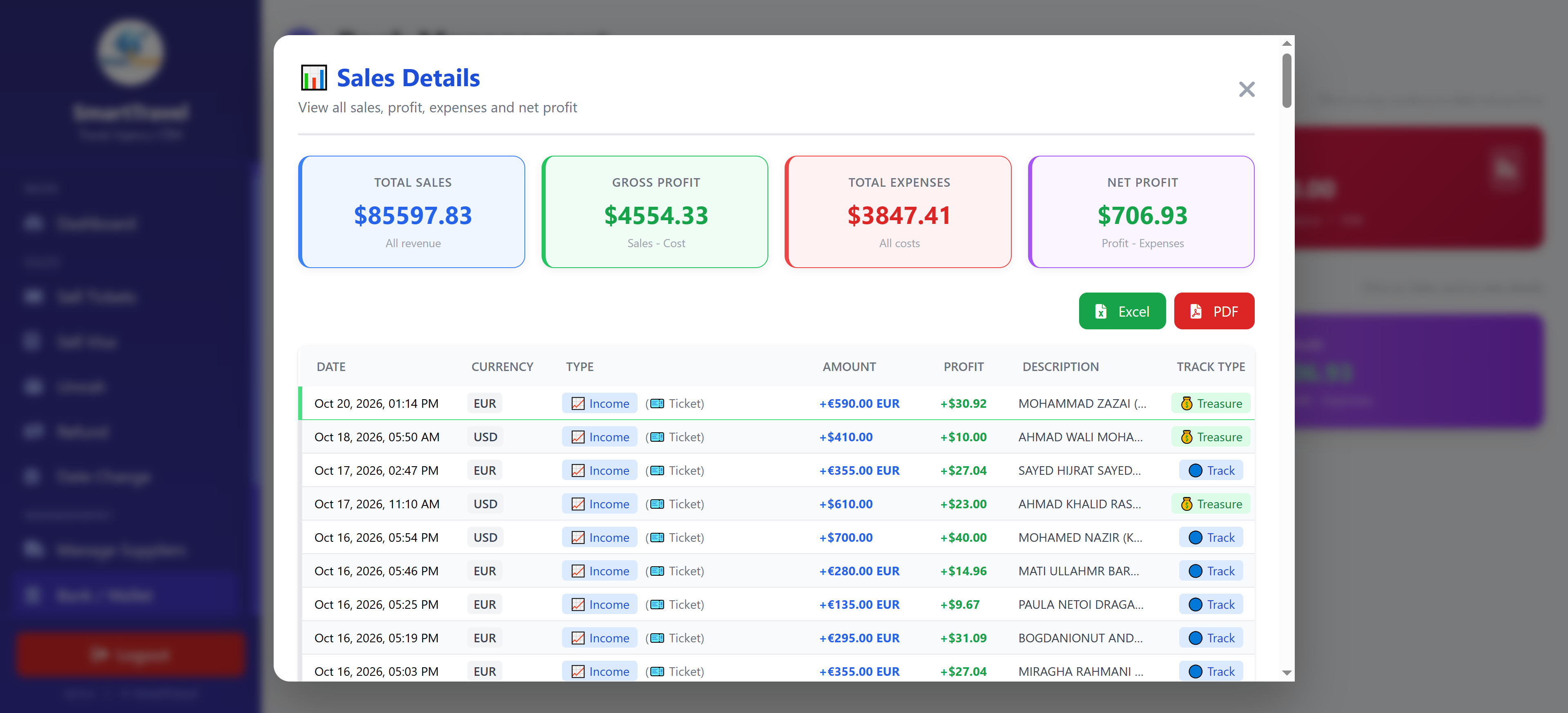
جزئیات فروش (Sales Details)

اگر روی کارت «خلاصه فروش» در صفحه اصلی کلیک کنید، پنجره‌ای باز می‌شود که تمام تراکنش‌های مربوط به فروش را نشان می‌دهد.

این جدول شامل تاریخ، نوع تراکنش (مثل فروش تکت)، مبلغ، سود و نوع پرداخت (Treasure یا Track) است. در بالای این پنجره نیز آمار کلی فروش، سود و مصارف نمایش داده می‌شود.

جزئیات سود ناخالص
۰۴

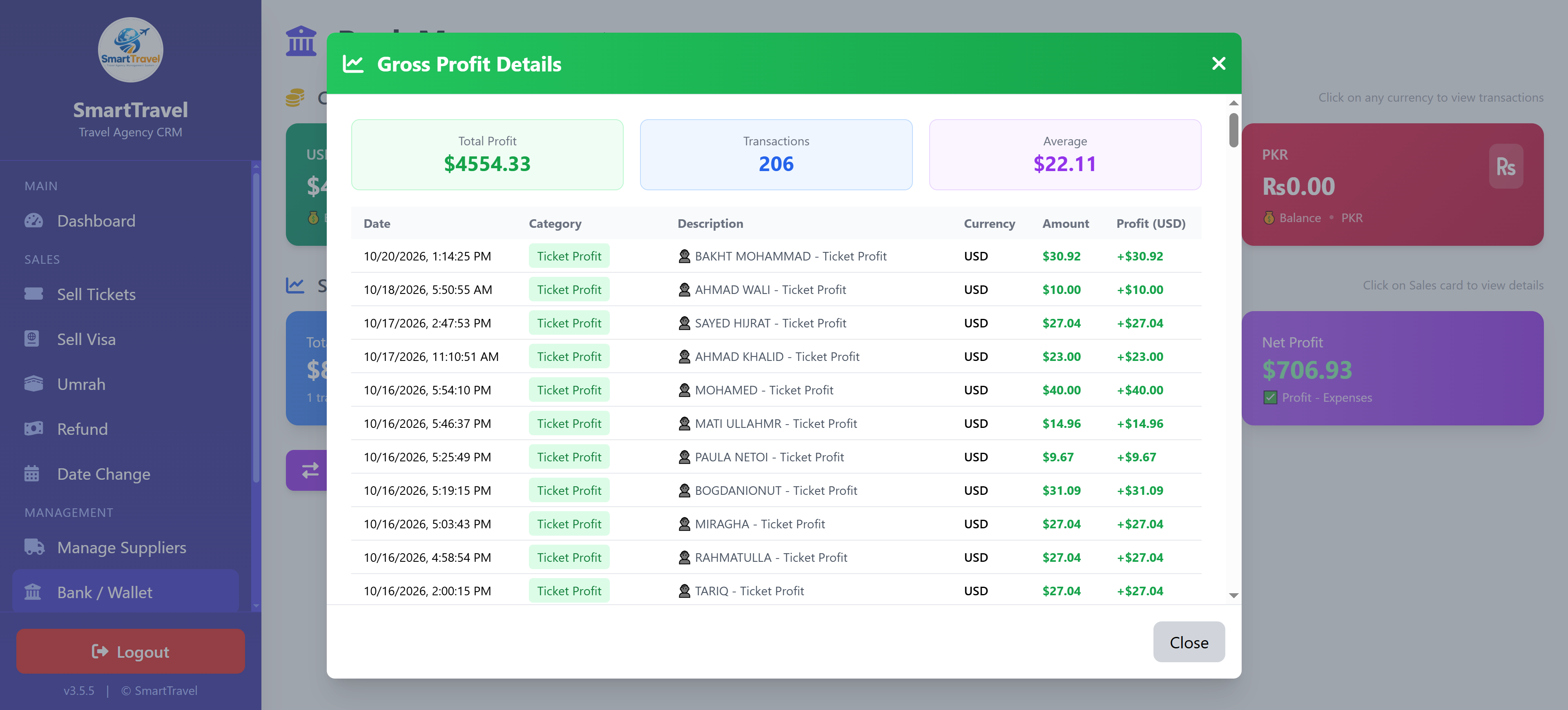
جزئیات سود ناخالص (Gross Profit Details)

با کلیک روی کارت «سود ناخالص»، پنجره‌ای باز می‌شود که سود کسب شده از هر تراکنش را به صورت جداگانه نشان می‌دهد.

در این پنجره، میانگین سود هر تراکنش و همچنین لیست تمام سودهای ثبت شده (بر اساس نام مشتری و مبلغ) قابل مشاهده است.

جزئیات کل مصارف
۰۵

جزئیات مصارف (Total Expenses Details)

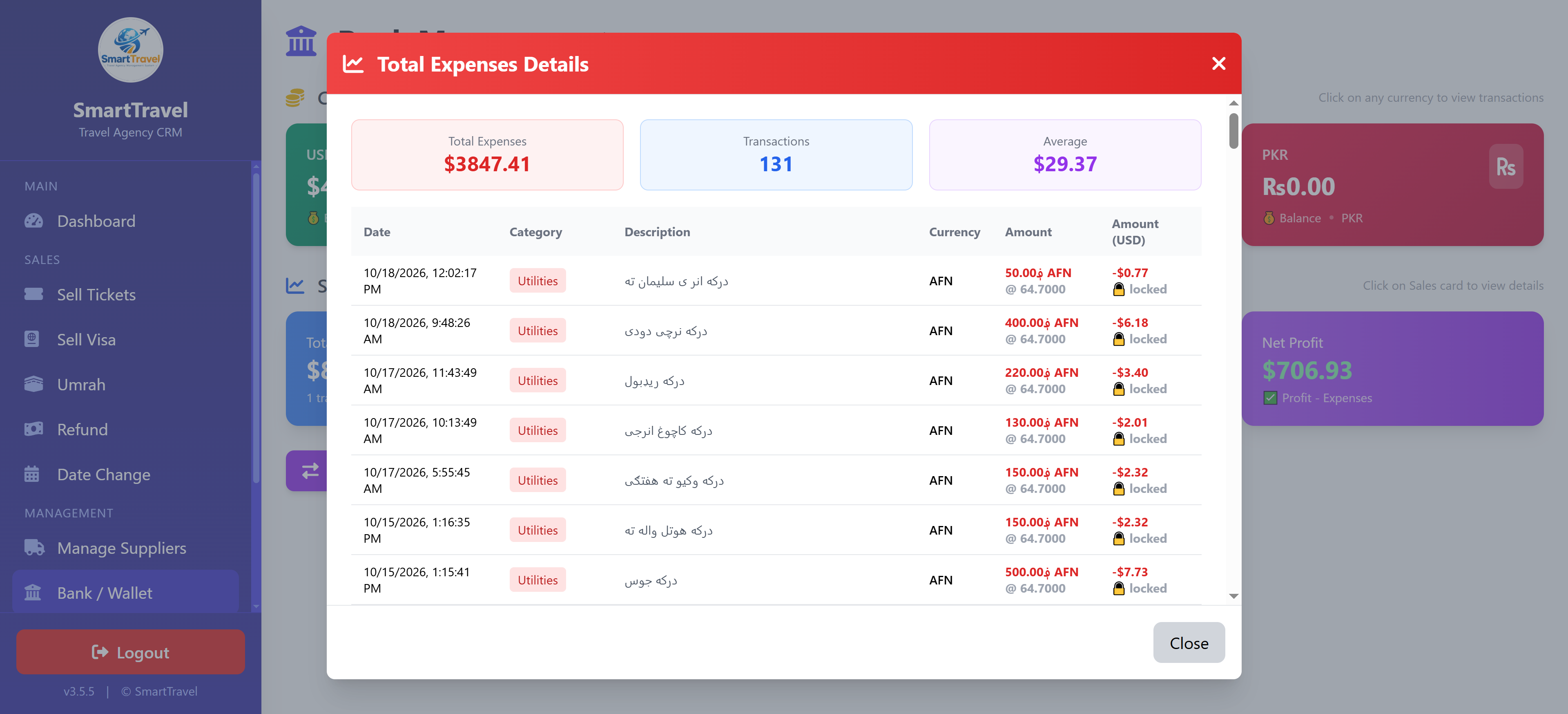
این بخش تمام هزینه‌های عملیاتی تراول اجنسی را نشان می‌دهد.

در جدول این پنجره، تاریخ، دسته‌بندی (Category)، شرح هزینه (مثل درکه انرژی، درکه ریدیو و...) و مبلغ به ارز اصلی و معادل دالری آن ثبت شده است. این بخش به شما کمک می‌کند تا بدانید پول‌ها دقیقاً کجا خرج می‌شوند.

فرم تراکنش جدید - بخش بالا
۰۶

فرم تراکنش جدید - بخش بالا (New Transaction - Top)

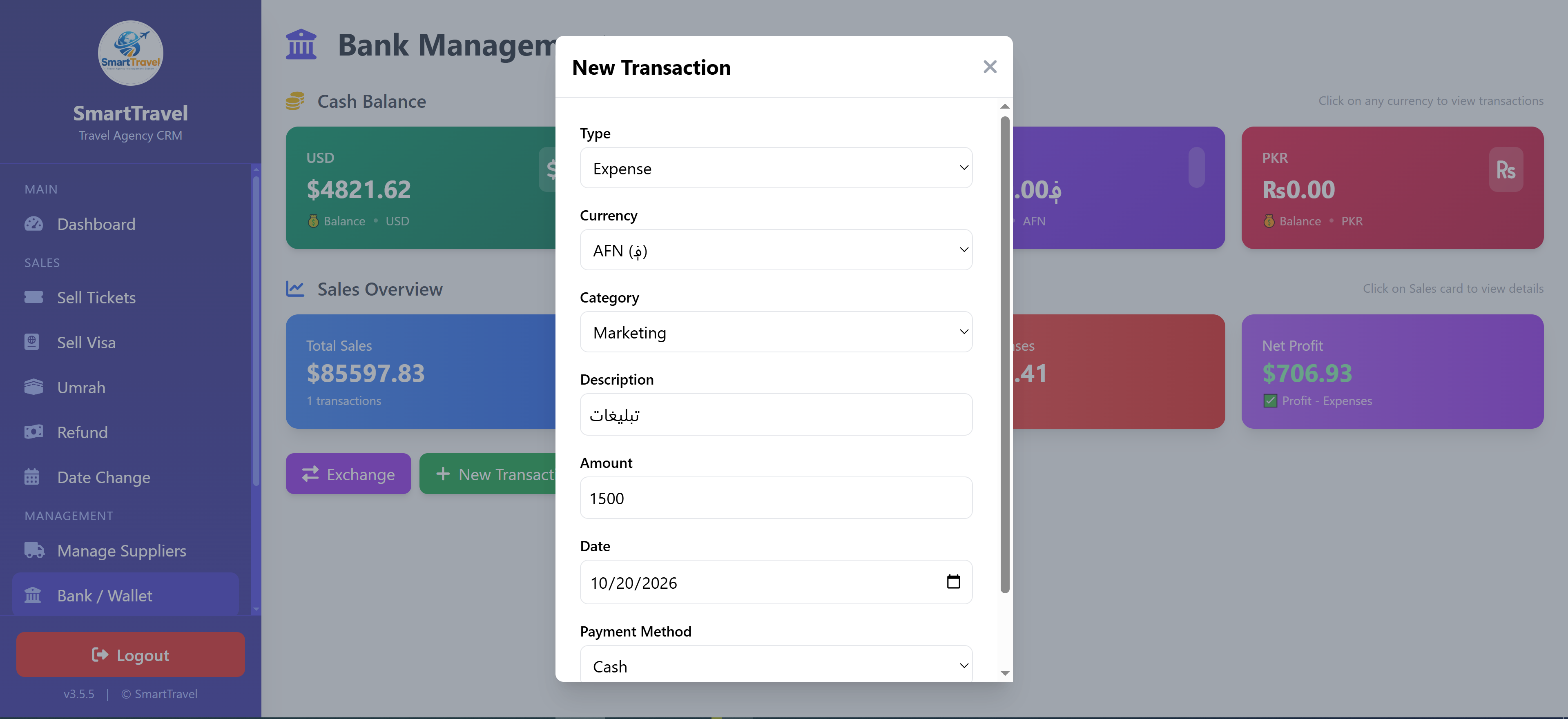
با کلیک روی دکمه «New Transaction»، پنجره‌ای باز می‌شود. در بالاترین قسمت، فیلد Type (نوع تراکنش) قرار دارد که باید مشخص کنید این تراکنش درآمد (Income) است یا مصرف (Expense).

سپس در فیلد Currency (ارز)، باید ارز مورد نظر خود را انتخاب کنید. گزینه‌های موجود در این بخش شامل چهار ارز هستند: دالر (USD)، افغانی (AFN)، کلدار (PKR) و یورو (EUR).

در فیلد Description (توضیحات)، یک متن کوتاه برای توضیح بیشتر تراکنش می‌نویسید.

در فیلد Amount (مبلغ)، مبلغ دقیق تراکنش را وارد می‌کنید.

در فیلد Date (تاریخ)، تاریخ انجام تراکنش را از تقویم انتخاب می‌کنید.

فرم تراکنش جدید - بخش پایین
۰۷

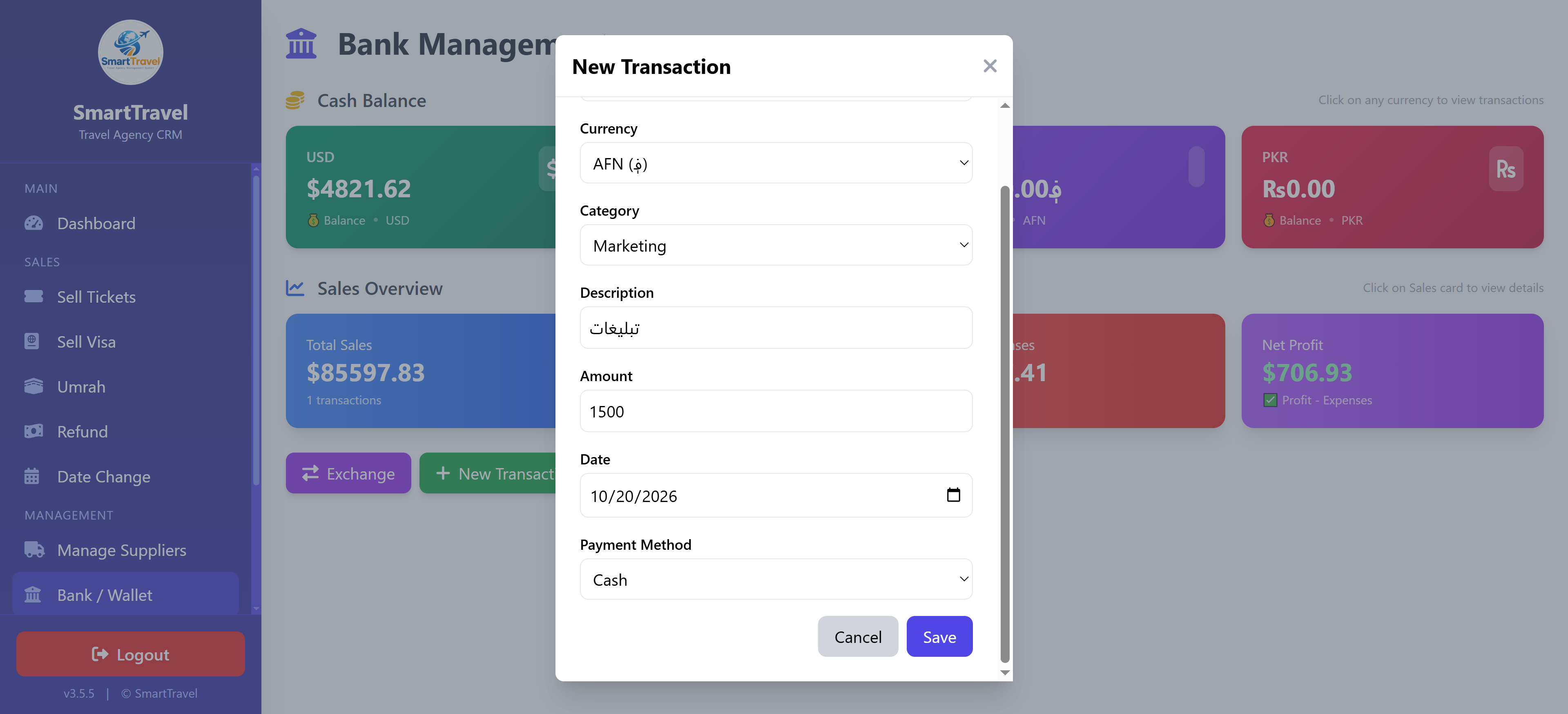
فرم تراکنش جدید - دسته‌بندی و ثبت (Category & Save)

۱. Category (دسته‌بندی): وقتی روی این فیلد کلیک می‌کنید، یک منوی کشویی باز می‌شود که تمام دسته‌بندی‌های تعریف شده در سیستم را نشان می‌دهد. این لیست به دو گروه اصلی تقسیم می‌شود:
• Income Categories (دسته‌بندی‌های درآمد):
  - Ticket Sale (فروش تکت)
  - Visa Prepayment (پیش‌پرداخت ویزا)
  - Visa Completed (ویزای تکمیل شده)
  - Umrah Payment (پرداخت عمره)
  - Other Income (سایر درآمدها)
• Expense Categories (دسته‌بندی‌های مصرف):
  - Visa Cost (هزینه ویزا)
  - Supplier Payment (پرداخت به سپلایر)
  - Customer Refund (بازگشت وجه مشتری)
  - Refund Loss (ضرر رفاند)
  - Umrah Supplier Cost (هزینه سپلایر عمره)
  - Office Rent (کرایه دفتر)
  - Salary (معاشات)

۲. Profit Amount (USD) (مبلغ سود): این فیلد برای زمانی است که تراکنش شما سود دارد (مثلاً فروش تکت). اگر تراکنش سودی ندارد (مثل موجودی اولیه یا پرداخت هزینه)، این فیلد را صفر (0) بگذارید.

۳. Payment Method (روش پرداخت): در این فیلد مشخص می‌کنید که تراکنش نقدی (Cash) است یا از طریق بانک (Bank) انجام شده است.

ثبت نهایی: پس از پر کردن تمام فیلدها، با کلیک روی دکمه Save (ذخیره)، تراکنش در سیستم ثبت شده و موجودی صندوق/بانک شما به صورت خودکار به‌روز می‌شود.

تبادله ارز
۰۸

تبادله ارز (Currency Exchange)

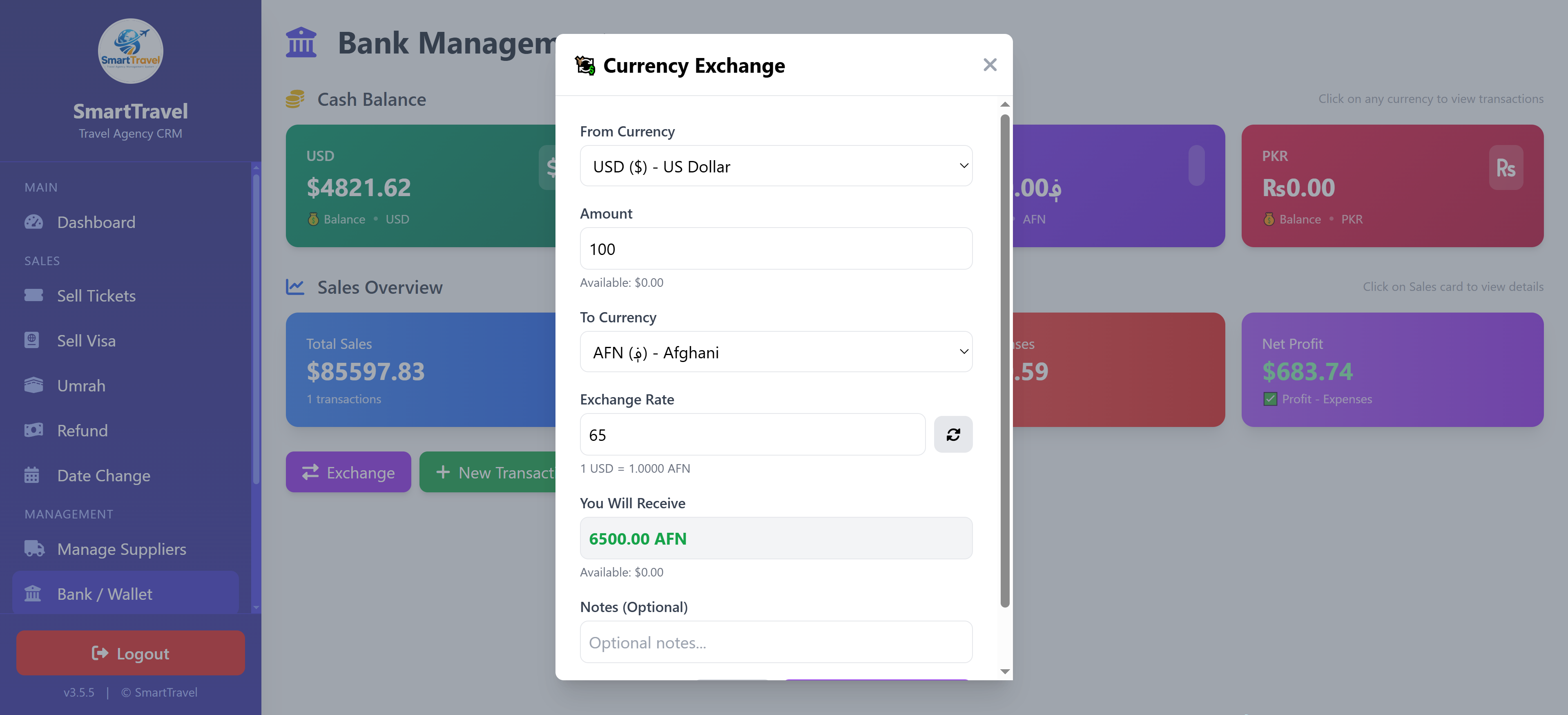
اگر نیاز به تبدیل ارز دارید (مثلاً تبدیل دالر به افغانی)، از دکمه Exchange در صفحه اصلی استفاده می‌کنید.

در پنجره باز شده، در فیلد From Currency (از ارز)، ارزی که دارید را انتخاب می‌کنید. مقدار آن را در فیلد Amount وارد می‌کنید. سپس در فیلد To Currency (به ارز)، ارزی که می‌خواهید دریافت کنید را انتخاب می‌کنید.

سیستم به صورت خودکار نرخ تبادله (Exchange Rate) را نمایش می‌دهد و مبلغی که دریافت خواهید کرد (You Will Receive) را محاسبه می‌کند.

آماده شروع هستید؟

دموی رایگان درخواست کنید و سیستم مدیریت بانک و کیف پول را با داده‌های واقعی خودتان ببینید.