تغییر تاریخ

مدیریت کامل تغییر تاریخ تکت‌ها

از جستجوی تکت تا ثبت پرواز جدید و محاسبه دقیق هزینه‌های اضافی — همه چیز در یک صفحه.

صفحه اصلی تغییر تاریخ
۰۱

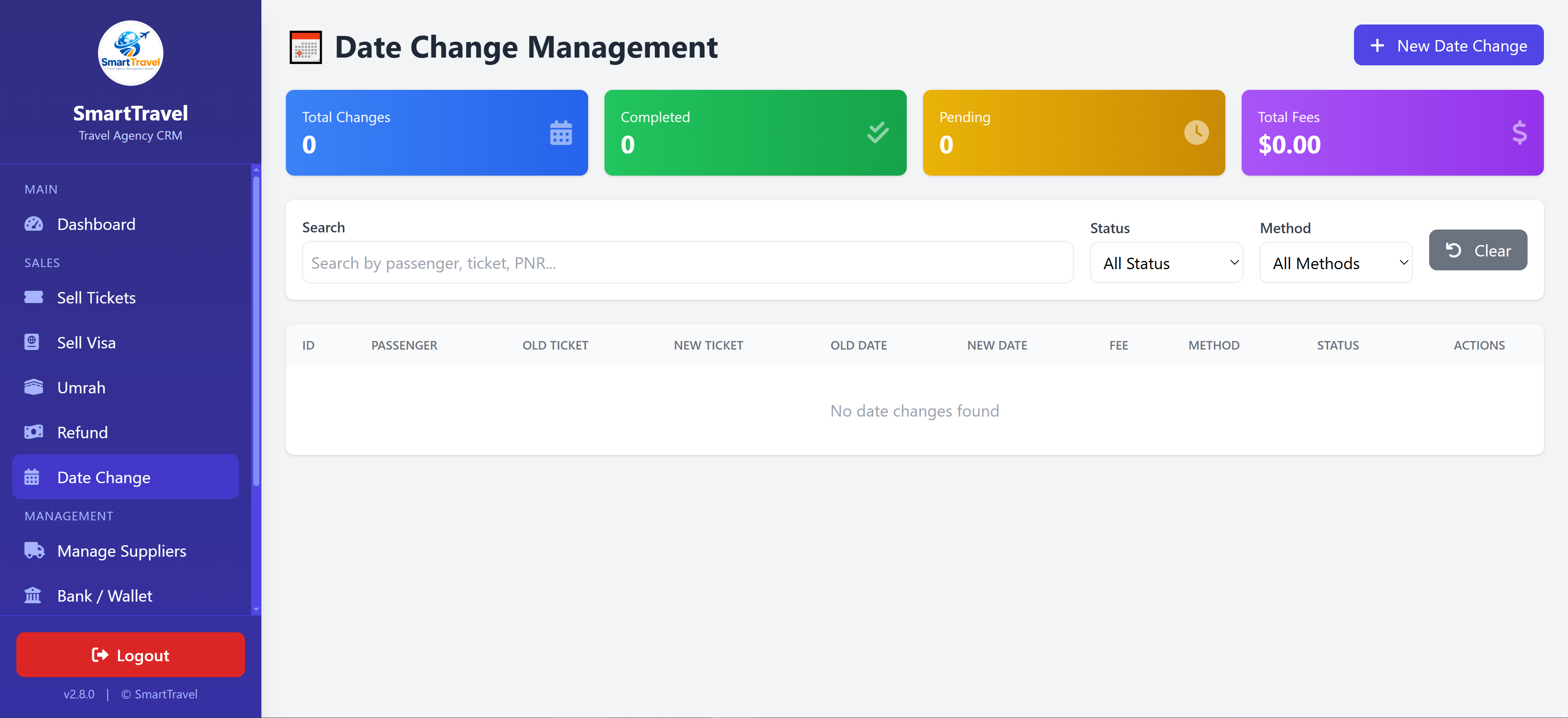
صفحه اصلی تغییر تاریخ (Date Change Management)

در این صفحه، لیست تمام درخواست‌های تغییر تاریخ ثبت شده را مشاهده می‌کنید. در بالای صفحه ۴ کارت آماری قرار دارد که تعداد کل تغییرات (Total Changes)، تکمیل شده‌ها (Completed)، در انتظار (Pending) و مجموع هزینه‌های اضافی (Total Fees) را نشان می‌دهد.

در جدول پایین، جزئیات هر تغییر شامل نام مسافر، شماره تکت قدیمی و جدید، تاریخ قدیمی و جدید، مبلغ هزینه اضافی (Fee) و وضعیت آن قابل مشاهده است.
جستجوی رزرو برای تغییر تاریخ
۰۲

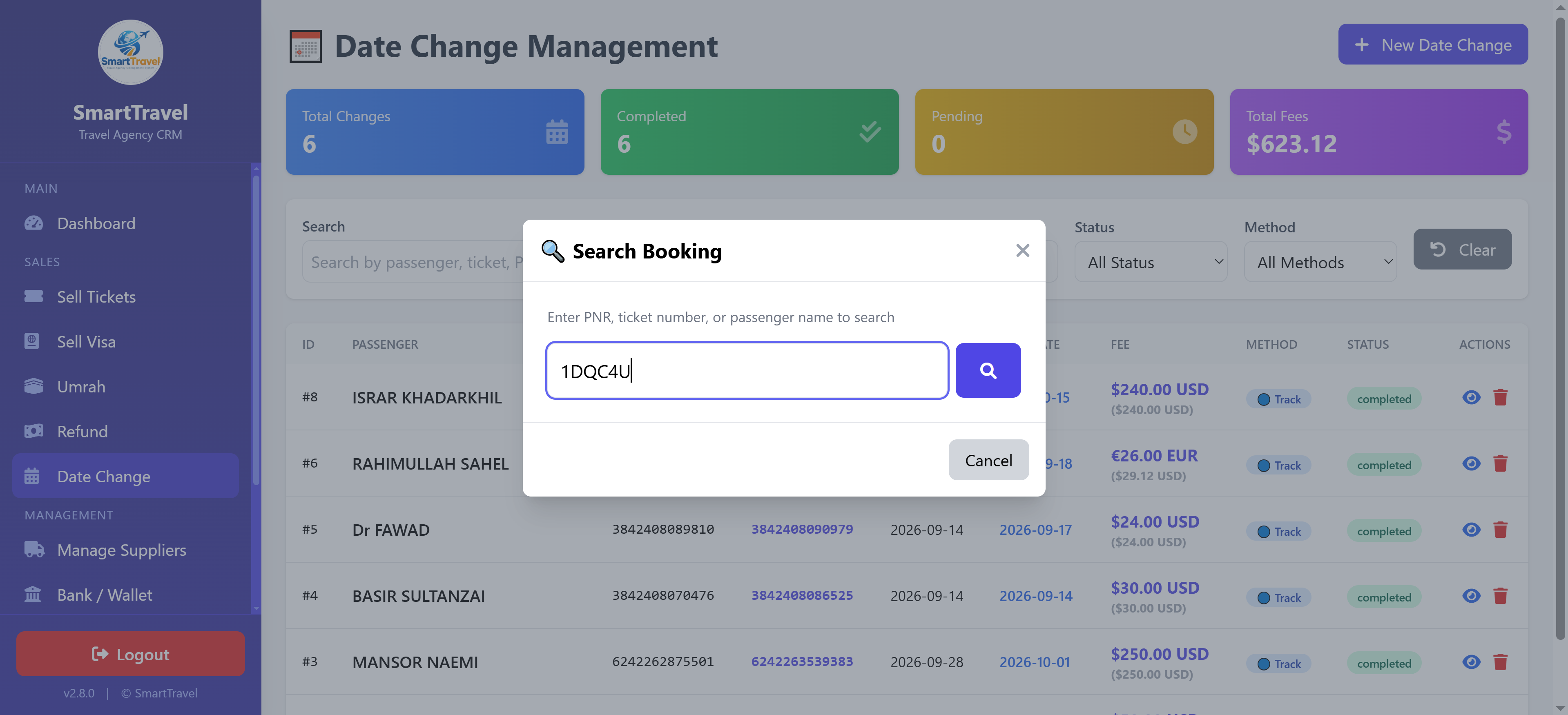
جستجوی رزرو (Search Booking)

برای ثبت یک تغییر تاریخ جدید، ابتدا باید رزرو اصلی را پیدا کنید. با کلیک روی «New Date Change»، یک پنجره باز می‌شود.

شما می‌توانید با وارد کردن کد PNR، شماره تکت یا نام مسافر، رزرو مورد نظر را جستجو کنید.

رزرو پیدا شد
۰۳

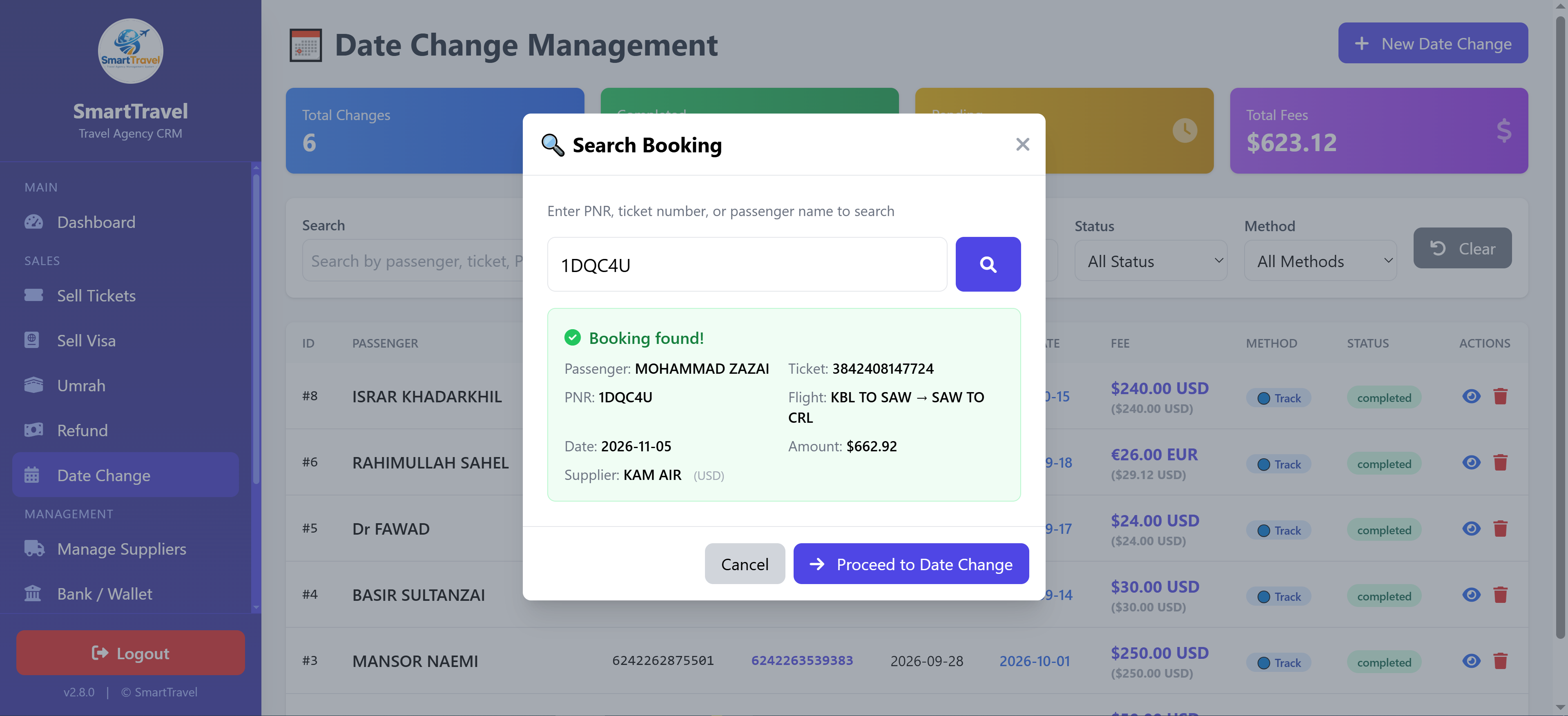
تایید یافتن رزرو (Booking Found)

وقتی رزرو پیدا شد، سیستم تمام جزئیات آن را در یک کادر سبز نمایش می‌دهد.

این اطلاعات شامل: نام مسافر (Passenger)، شماره تکت (Ticket)، کد PNR، مسیر پرواز (Flight)، تاریخ (Date)، مبلغ اصلی (Amount) و سپلایر (Supplier) است. با کلیک روی «Proceed to Date Change» به مرحله بعد می‌روید.

معلومات جدید پرواز
۰۴

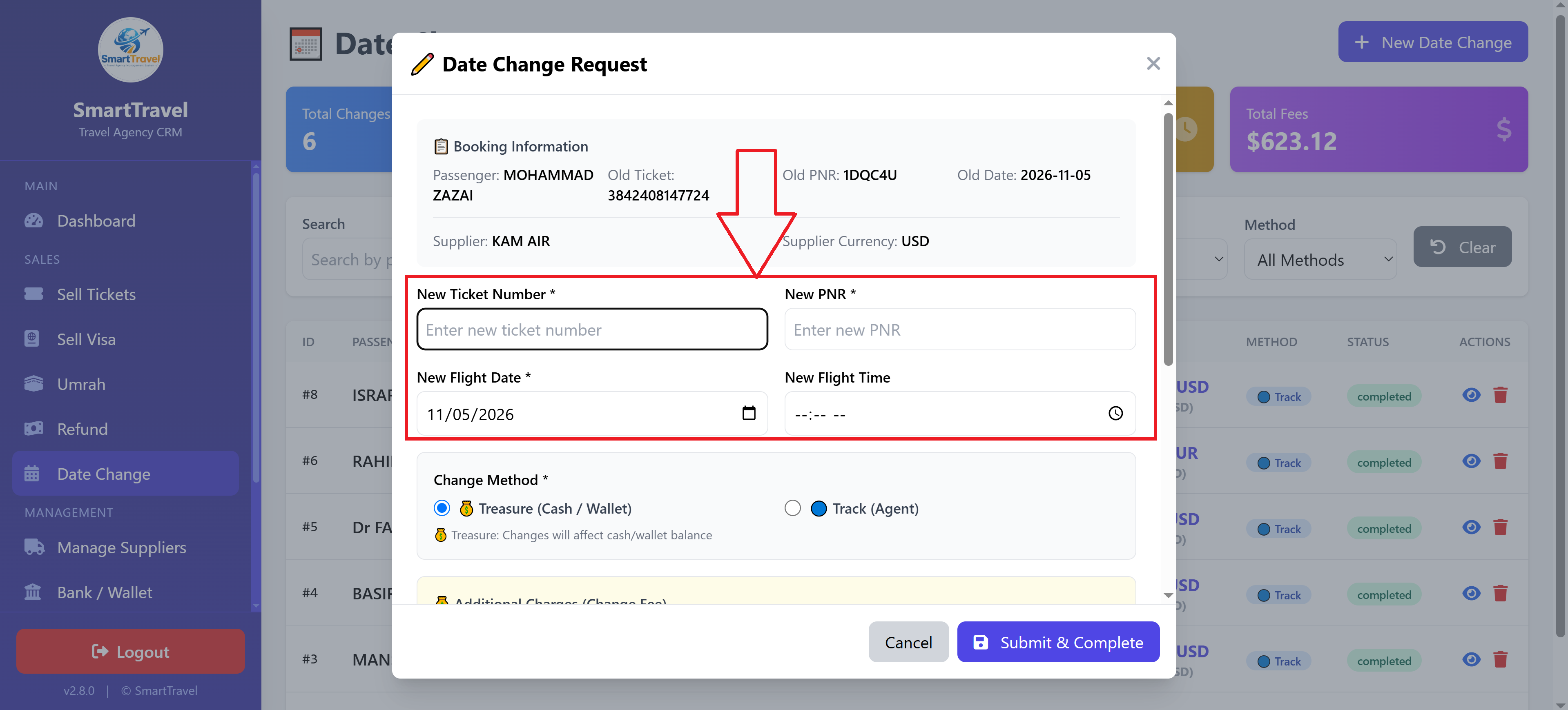
معلومات جدید پرواز (New Flight Info)

در فرم درخواست تغییر تاریخ، اطلاعات جدید پرواز را وارد می‌کنید:

شماره تکت جدید (New Ticket Number)، کد PNR جدید (New PNR)، تاریخ پرواز جدید (New Flight Date) و در صورت نیاز ساعت پرواز جدید (New Flight Time).

روش تغییر تاریخ
۰۵

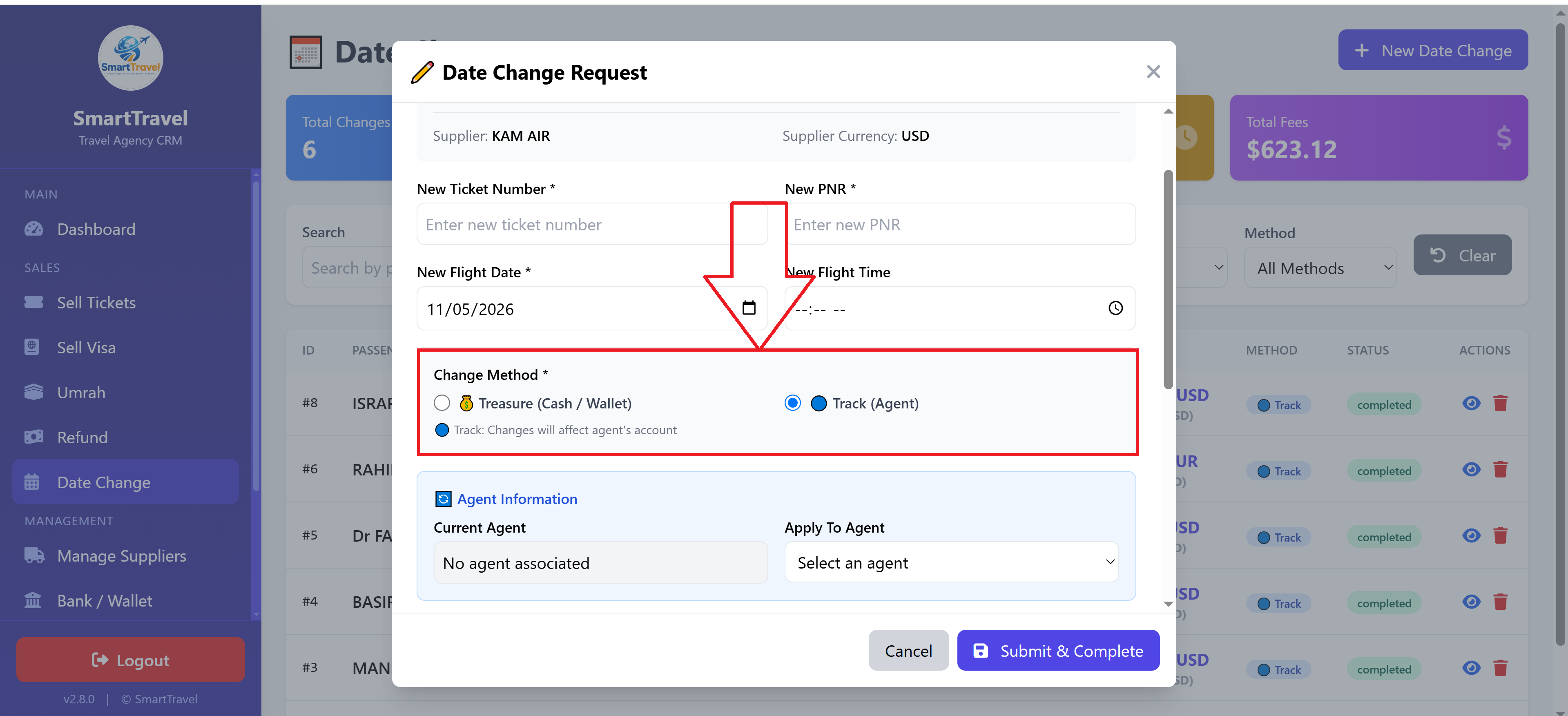
روش تغییر (Change Method)

در این بخش مشخص می‌کنید که هزینه تغییر تاریخ از کجا پرداخت می‌شود:

۱. حالت Treasure: اگر مشتری پول نقد به خود شما (تراول اجنسی) پرداخت می‌کند، این گزینه را انتخاب می‌کنید. مبلغ در صندوق شما ثبت می‌شود.

۲. حالت Track (Agent): اگر نماینده هزینه تغییر را تقبل کرده است، این گزینه را انتخاب می‌کنید. با انتخاب این گزینه، بخش Agent Information باز شده و نام نماینده را جستجو می‌کنید. سیستم به صورت خودکار مبلغ را از حساب او کسر (یا به عنوان بدهی ثبت) می‌کند.

هزینه‌های اضافی تغییر تاریخ
۰۶

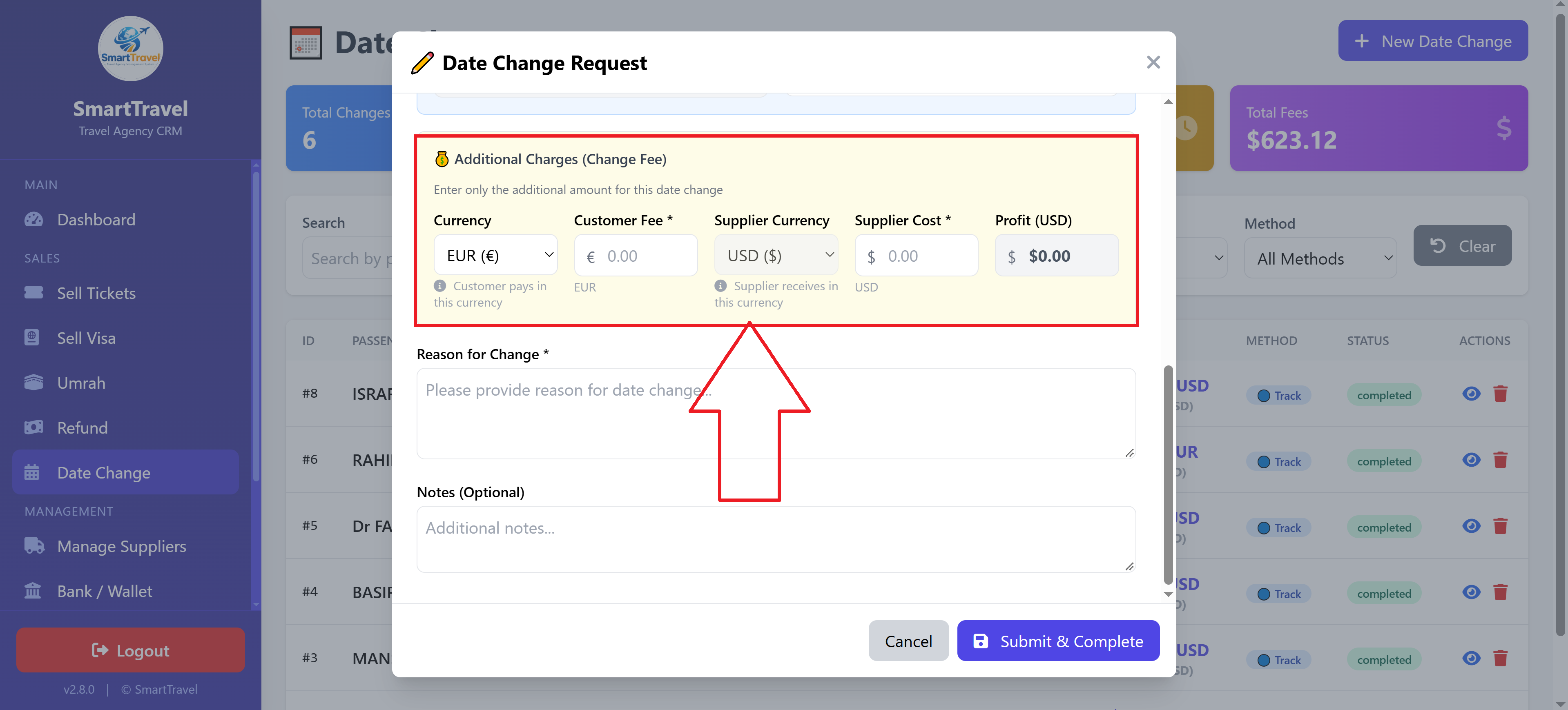
هزینه‌های اضافی (Additional Charges)

در این بخش، هزینه‌های تغییر تاریخ را وارد می‌کنید. ابتدا ارز مشتری (Currency) و مبلغ دریافتی از مشتری (Customer Fee) را وارد می‌کنید.

سپس ارز سپلایر (Supplier Currency) و هزینه سپلایر (Supplier Cost) را وارد می‌کنید. سیستم به صورت خودکار سود خالص (Profit USD) شما را محاسبه می‌کند.

دلیل و ذخیره نهایی
۰۷

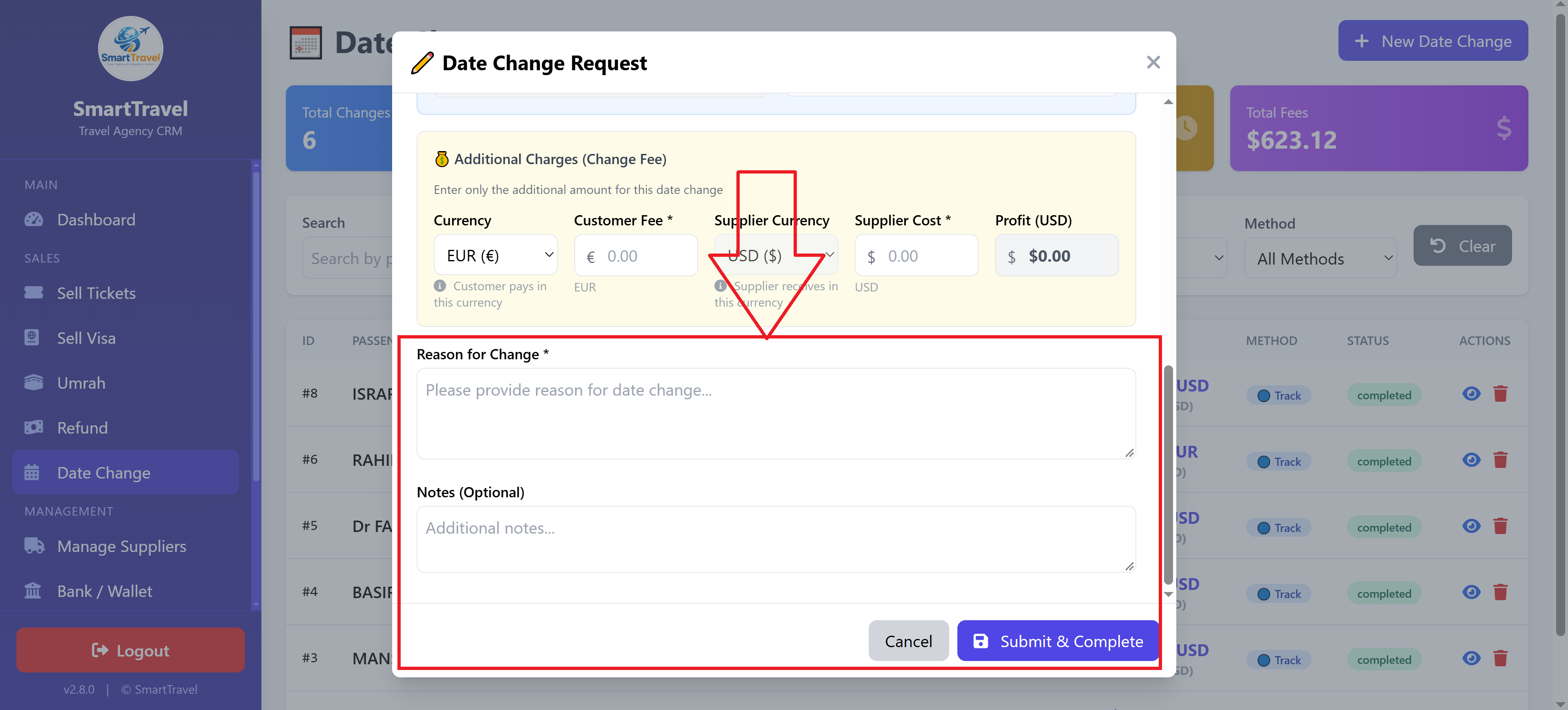
دلیل تغییر و ذخیره نهایی (Reason & Submit)

در نهایت، باید دلیل تغییر تاریخ (Reason for Change) را در یک کادر متنی بنویسید. همچنین می‌توانید در صورت نیاز، یادداشت‌های اضافی (Notes) را وارد کنید.

با کلیک روی دکمه «Submit & Complete»، کل این اطلاعات به صورت یکپارچه در سیستم ثبت می‌شود و تاریخ پرواز مسافر به روز می‌گردد.

آماده شروع هستید؟

دموی رایگان درخواست کنید و سیستم مدیریت تغییر تاریخ را با داده‌های واقعی خودتان ببینید.